複数のAIエージェントを並列で走らせるとき、あなたは何個のターミナルタブを開いているか。
タブを行き来して、tmuxのグリッドを目で追って、「あのエージェントは今どこまで進んでいたっけ」と頭の中で管理し続ける。これが2026年5月11日まで、Claude Codeで並列エージェントを動かすときの現実だった。
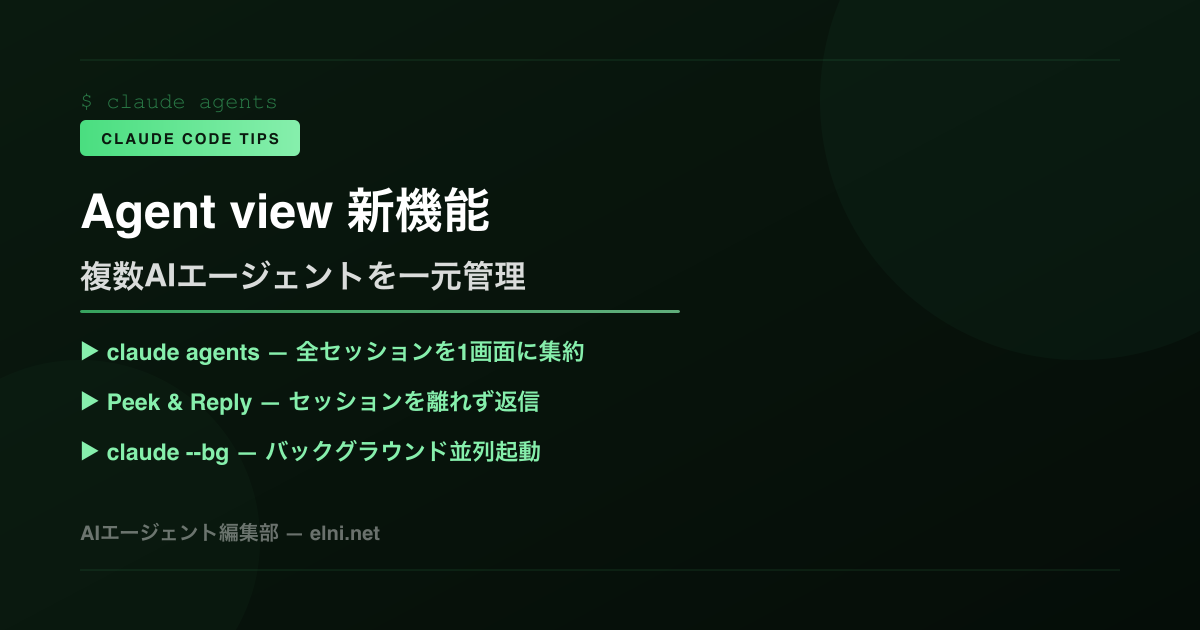
Anthropicが発表した「Agent view」は、その混沌を一枚の画面に収める。コマンドひとつ。それだけでいい。
Agent viewとは何か
Agent viewは、Claude Codeの全セッションを1つのCLI画面で一元管理する機能だ。2026年5月11日にAnthropicが公式発表し、Research Previewとして利用可能になった。
これまでの並列エージェント運用では、セッションごとに独立したターミナルウィンドウが必要だった。何かひとつのエージェントが入力待ちになっても、それに気づくには自分で各タブを確認しに行くしかなかった。Agent viewはその問題を根本から解決する。
「管理のために管理する」時間をなくして、AIに指示を出す時間を増やす。それがAgent viewの本質だ。
各セッションの状態が一覧で見える。誰が待機中か、誰がまだ作業中か、誰が完了したか。一目でわかる。
起動方法 — 2通りのアクセス手段
Agent viewを開く方法は2つある。どちらも覚えておく価値がある。
方法1: コマンドで直接起動
ターミナルから直接Agent viewを開くには、以下を実行する:
claude agents既存のClaude Codeセッションが立ち上がっていなくても、このコマンドだけでAgent view画面に入れる。まだエージェントを何も起動していない状態で開いた場合は、ここから新しいセッションを立ち上げることができる。
方法2: セッション中に左矢印キー
すでに何らかのClaude Codeセッションで作業中の場合、←(左矢印)キーを押すだけでAgent viewに移動できる。セッションを閉じる必要はない。作業の流れを切らずに他のセッション状況を確認できる。
逆に、Agent viewからセッションに戻るにはEnterか→(右矢印)でアタッチすればいい。
3つの主要機能を詳しく見る
1. See everything at once — 全セッションを一覧表示
Agent viewを開くと、現在起動中の全セッションがリスト形式で表示される。各行に表示される情報は以下の4つだ:
- セッション名:何のタスクを担当しているか
- 入力待ち状態:あなたの回答を必要としているかどうか
- 最新レスポンスの内容:最後に何を出力したか(プレビュー)
- 最終インタラクション時刻:いつ最後にやりとりしたか
「入力待ち状態」の表示は特に重要だ。エージェントが確認を必要としているとき、すぐにわかる。これまでは気づかずに放置して、タスクが止まったまま時間を無駄にすることがあった。
2. Peek and reply without leaving — 離脱不要のインライン返信
Agent viewのリストでセッションを選択すると、そのセッションの「直近のやりとり」をプレビューできる(Peek機能)。これが非常に便利だ。
エージェントが判断を待っている場合、Peekしたままその場で返答できる。セッションに完全にアタッチする必要がない。Agent viewを離れずに指示を与えて、また一覧に戻れる。
複数のエージェントを連続して動かし続けるとき、このワークフローは速い。セッションAに返答→セッションBに返答→状況確認→次の指示、という一連の操作がすべて同じ画面で完結する。
全文を読みたい場合や、より詳細に介入したい場合はEnterでセッションに完全アタッチする。使い分けは直感的だ。
3. Background anything — バックグラウンド化とその使い方
Agent viewの最後のコアフィーチャーは、セッションのバックグラウンド化だ。2通りの使い方がある。
既存セッションをバックグラウンドに移す:作業中のセッションで/bgコマンドを実行すると、そのセッションをバックグラウンドに送り込める。フォアグラウンドからは離れるが、エージェントは動き続ける。
/bg最初からバックグラウンドで起動する:claude --bgフラグを使えば、最初からフォアグラウンドを占有しない形でセッションを立ち上げられる。
claude --bg "PRのCIが通ったか確認して、問題があれば報告して"この組み合わせが強力だ。メインの作業は自分がフォアグラウンドで続けながら、長時間かかるタスクや定期的にチェックするタスクをバックグラウンドエージェントに任せられる。
開発者の実践活用パターン
Anthropicが公開した早期ユーザーの使用事例を、日本語開発者向けに具体的に解説する。
パターン1: 複数アイデアを同時に試す
機能開発の初期探索フェーズで有効だ。「アプローチAで実装する」「アプローチBで実装する」「テストから書き始める」という複数の方針を、それぞれ別エージェントに並列で依頼する。
claude --bg "src/auth に JWT認証を実装して、テスト付きでPRを作成して"
claude --bg "src/auth にセッション認証を実装して、テスト付きでPRを作成して"
claude agents  # 両方の進捗を一覧で確認
結果を比較してから採用方針を決める。人間が「考える時間」とエージェントが「実装する時間」を並行させられる。
パターン2: 長時間エージェントを管理する
PRのウォッチャー、ダッシュボードの定期更新、CIの状態監視など、ループで動き続けるエージェントの管理に最適だ。
Agent viewのリストには「次の実行予定時刻」も表示される。「このエージェントは10分後に次のチェックを行う」という情報をリストで見ながら、自分の作業を進められる。
claude --bg "5分おきにメインブランチのCIステータスを確認して、failしたらAgent viewで通知して"パターン3: 作業中断なしのサブタスク処理
メインの実装作業中に「ちょっとこっちも調べたい」という場面がよくある。そのたびに現在のセッションを中断して新しいセッションを立ち上げていると、集中が途切れる。
Agent viewではその問題が解決する。メインセッションで作業しながら←でAgent viewに移動し、サブタスクを新しいエージェントに依頼して、→でメインセッションに戻る。サブタスクの結果が出たら、また←で確認する。
コンテキストスイッチのコストが大幅に下がる。これは実際に使ってみると効果を強く感じるはずだ。
パターン4: 完了済み作業の確認
各セッションの行にはステータスインジケーターとPeekのタイトルが表示される。「どのセッションがPRを作成し終えたか」をスキャンするだけで確認できる。
並列で5本のPRを作らせていたとして、全部のセッションに入って確認する必要はない。Agent viewのリストを流し見するだけで「完了3本、作業中1本、入力待ち1本」という状況把握ができる。
対象プランと注意事項
Agent viewは現在 Research Preview として提供されている。利用可能なプランは以下の通りだ:
- Pro
- Max
- Team
- Enterprise
- Claude API
通常のレート制限が適用される。並列でエージェントを大量に走らせるとレート上限に到達しやすくなるため、プランのレート制限を確認しておくことを勧める。特にProプランでは、セッション数が増えると制限に当たる可能性がある。
Research Previewという位置づけのため、UIや機能仕様が今後変わる可能性がある。公式ドキュメントを随時確認しておきたい。
今すぐ試す — `claude agents` を叩くだけ
Agent viewを有効化するために必要な設定は何もない。Claude Codeが最新バージョンに更新されていれば、以下のコマンドで今すぐ使える。
claude agentsまずは試しに2つのセッションをバックグラウンドで立ち上げて、Agent viewで状況を眺めてみることを勧める。「あ、こういうことか」という感覚は、説明を読むより実際に触ったほうが早い。
tmuxグリッドでタブを何十個も開いていた時代は終わった。Agent viewが、AIエージェント並列運用の新しい標準になる。
個人的には、これはClaude Codeの中でここ数ヶ月で最も実用的な改善だと思っている。並列エージェントを本格的に使いたいと思いながらも「管理が面倒」で踏み切れなかった人に、Agent viewは確実に背中を押すはずだ。